Editing
OBS
Wie kann ich das Overlay in OBS einbinden?
Wie füge ich das Overlay richtig in OBS hinzu?
Es gibt zwei Wege, das Overlay in OBS zu integrieren:
1. Projekt manuell einfügen
- Du kannst ein Projekt manuell per Hand einfügen – unabhängig davon, wie die Szene heißt oder wo die Browser-Source platziert ist.
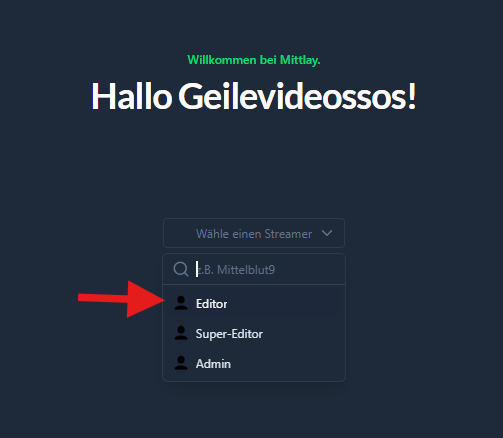
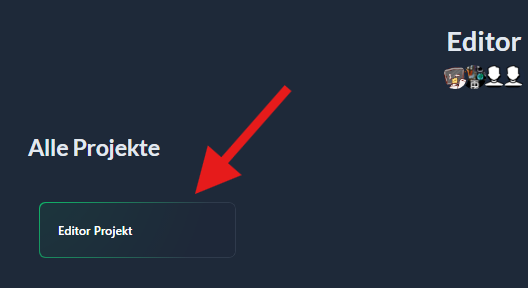
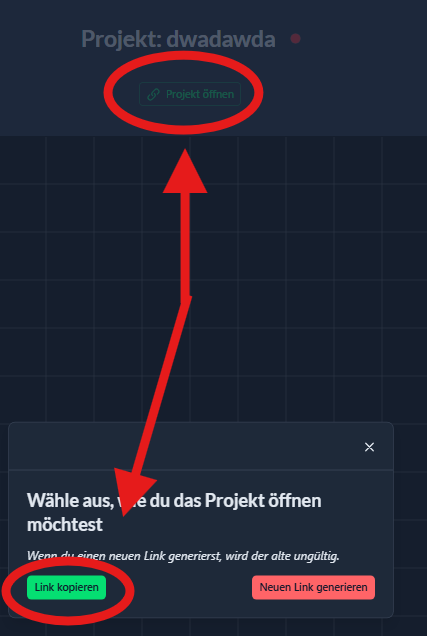
- Gehe dazu auf der Startseite auf den gewünschten Streamer → wähle das gewünschte Projekt → klicke auf Projekt öffnen → Link kopieren.
2. Automatisches Erstellen & Löschen von Projekten
- Erstelle in OBS eine eigene Szene mit dem Namen
Mittlay. - In diese Szene fügst du den Verwaltungs-Link als Browser-Source ein.
- Die Browser-Source muss den Namen „Mittlay Admin“ tragen.
- Diese Quelle übernimmt dann das automatische Erstellen und Löschen der Projekte, die dem Streamer zugewiesen sind.
- Dafür wird der WebSocket benötigt.
WebSocket-Einstellungen
So müssen die WebSocket-Servereinstellungen in OBS aussehen:
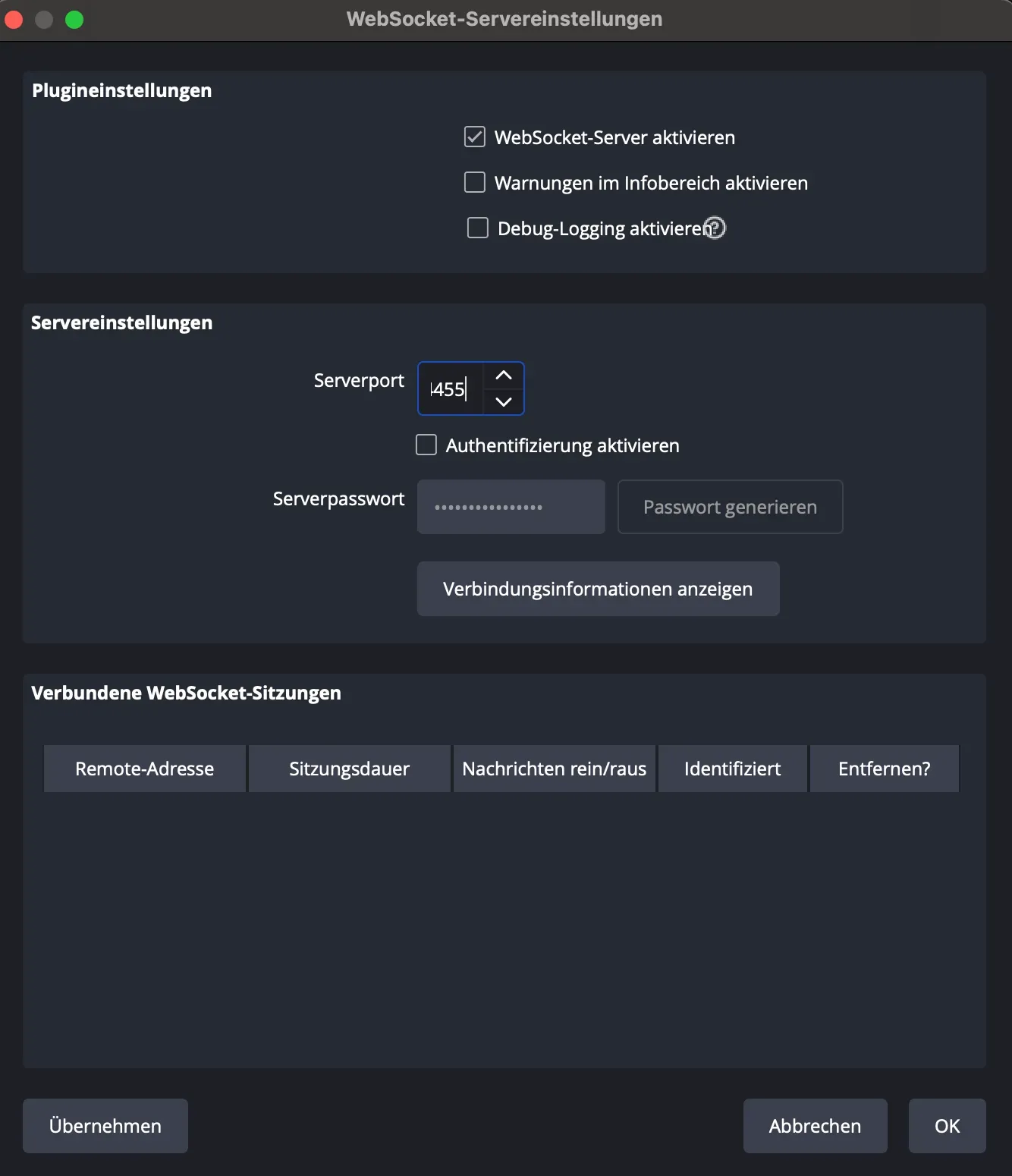
- Wichtig: Der Port muss auf 4455 stehen, wie im Screenshot gezeigt.
- Die Option „WebSocket-Server aktivieren“ muss aktiviert sein.
Anleitung: Manuelles Overlay hinzufügen
- Das Overlay sollte in eine Szene, die Mittlay benannt ist, in OBS eingefügt werden.
- In dieser Szene den Overlay-Link als Browser-Source hinzufügen. Diese Szene wird dann im Stream verwendet.
- In OBS muss die WebSocket-Einstellung aktiviert sein, damit Super-Editoren oder Admins einzelne Browser-Sources remote deaktivieren können.
- Die Auflösung der Browser-Source ist 1920x1080.

Was tun, wenn das Overlay nicht in OBS lädt?
- Gehe zum Editor-Feld und aktiviere „Neuladen erzwingen“.
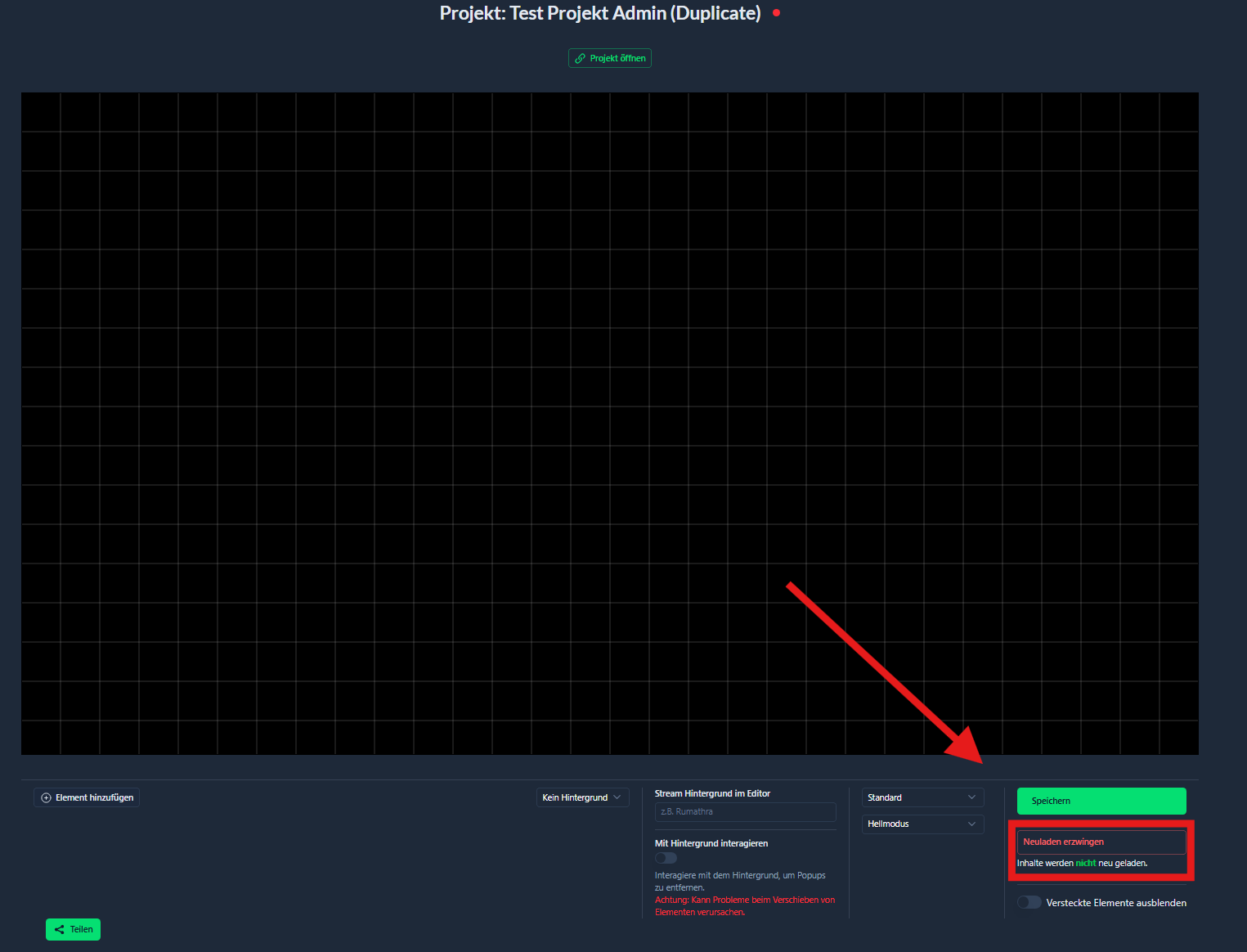
- Falls das auch nicht hilft, kontaktiere die Person, die dir das Overlay eingerichtet hat, oder Mittelblut9/Blackdayz.